Installer, se connecter, demander, regarder — en quelques étapes.
Installer l'application Jellyfin
Pour une bonne expérience, utilisez l'application Jellyfin plutôt que le navigateur web. Les applications lisent vos films directement, sans surcharger le serveur, et évitent les ralentissements.
Smart TV / Box : Jellyfin sur Android TV, Google TV, Nvidia Shield. Sur Apple TV, utilisez Swiftfin.
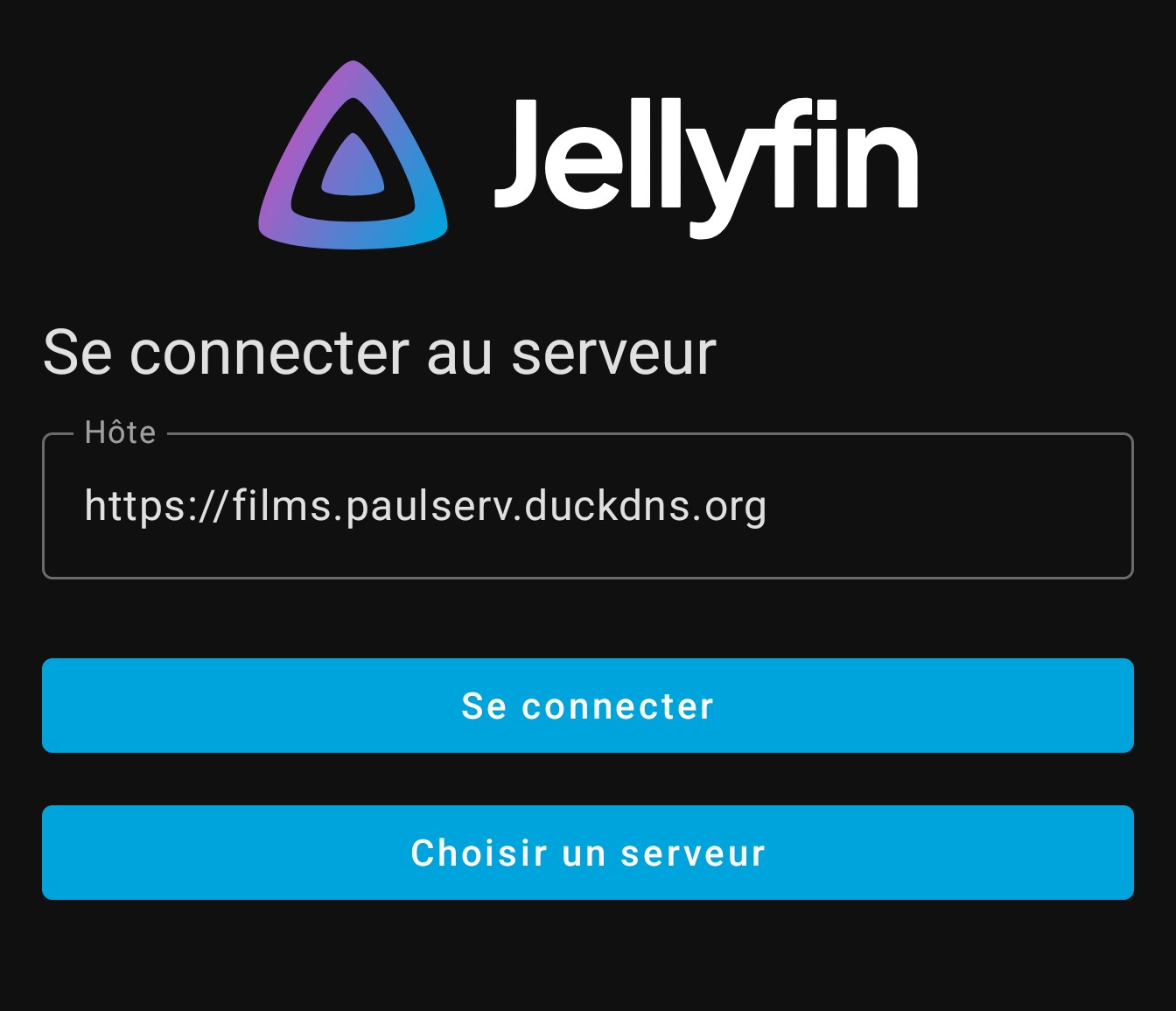
Quand elle demande l'adresse du serveur, saisissez exactement : https://films.paulserv.duckdns.org
Connectez-vous avec les identifiants que je vous ai envoyés :
Utilisateur : votre prénom
Mot de passe : celui que je vous ai transmis
Vous pouvez modifier votre mot de passe une fois connecté, dans les réglages de votre profil.
Se connecter facilement sur une TV (Quick Connect)
Sur une télévision, taper un mot de passe à la télécommande est pénible. Quick Connect permet de se connecter avec un simple code, depuis votre téléphone.
Sur la TV, ouvrez l'application Jellyfin et choisissez « Quick Connect » sur l'écran de connexion. Un code à plusieurs chiffres s'affiche.
Sur votre téléphone (déjà connecté à Jellyfin), allez dans Réglages → Quick Connect.
Saisissez le code affiché sur la TV, puis validez.
La TV se connecte automatiquement à votre compte. Aucun mot de passe à taper sur la télécommande.
Commander un film ou une série (Seerr)
C'est ici que vous choisissez ce que vous voulez ajouter à la bibliothèque.
Connectez-vous avec vos identifiants Jellyfin (les mêmes que ci-dessus : prénom + mot de passe).
Recherchez un film ou une série.
Cliquez sur « Request » (Demander).
Dès que c'est prêt, le film apparaît dans Jellyfin, dans « Ajoutés récemment ».
Regarder
Vos médias sont disponibles dans l'application.
Ouvrez l'application Jellyfin et connectez-vous.
Parcourez les bibliothèques : Films, Séries, Musique.
Les nouveaux ajouts apparaissent dans « Ajoutés récemment » sur l'accueil.
Erreurs & FAQ
Que faire en cas de problème :
La lecture rame, se met en pause ou la qualité baisse
C'est souvent dû à une lecture via le navigateur web ou à un appareil ancien qui oblige le serveur à convertir la vidéo.
Utilisez de préférence l'application Jellyfin plutôt que le navigateur. Voir l'étape d'installation des applications
Impossible de se connecter au serveur
Vérifiez que vous avez bien saisi l'adresse complète avec le https:// : https://films.paulserv.duckdns.org
Vérifiez aussi que votre connexion internet fonctionne. Si le problème persiste, c'est probablement de mon côté : contactez-moi.
Identifiant ou mot de passe refusé
Votre identifiant est votre prénom et le mot de passe est celui que je vous ai envoyé.
Si ça ne passe toujours pas, contactez-moi pour que je réinitialise votre accès.
J'ai demandé un film dans Seerr, mais il n'apparaît pas
Seerr liste tous les films existants, mais un film n'est téléchargé que lorsqu'une copie de bonne qualité est disponible.
Pour une sortie récente au cinéma, il faut attendre la sortie en DVD/streaming pour qu'une version de qualité existe.